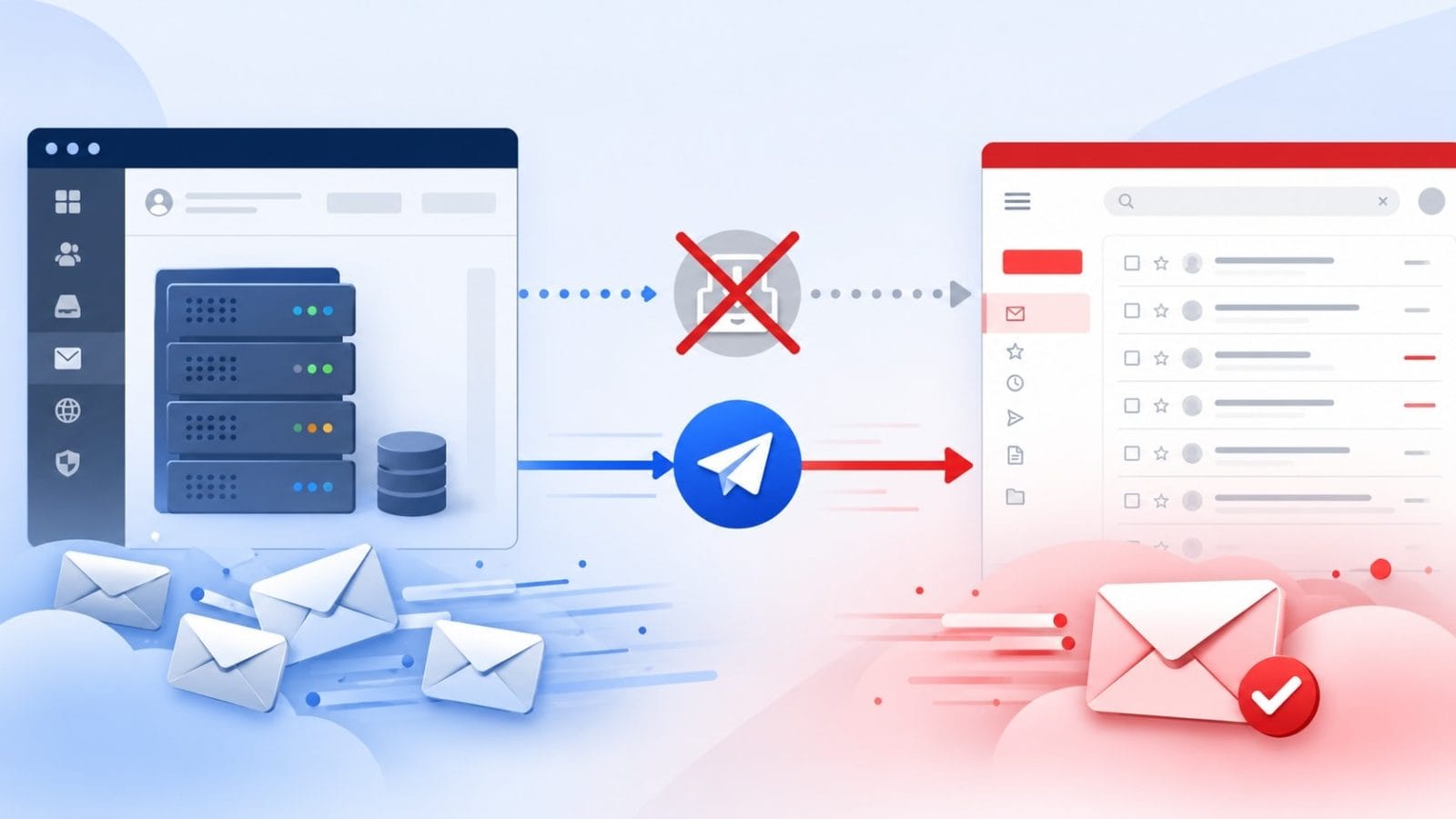
Ako koristite poslovni email na svom domenu, na primer [email protected], a poruke čitate kroz Gmail, vrlo je moguće da ste do sada koristili opciju “Check mail from other accounts”. To je Gmail funkcija koja preko POP protokola povlači poruke sa drugog email naloga i prikazuje ih u Gmail inboxu.
Google postepeno ukida mogućnost korišćenja njegove aplikacija kako bi se čita emailovi spoljnih naloga.
To ne znači da vaš poslovni email prestaje da radi. Ne znači ni da Gmail prestaje da radi. Ali znači da način na koji Gmail automatski preuzima poruke sa vašeg hosting email naloga više neće biti pouzdano rešenje.
Dobra vest: ako koristite cPanel email, postoji jednostavno rešenje. Umesto da Gmail “dolazi po poruke”, možete podesiti da Vaš cPanel email automatski prosleđuje poruke na Gmail.
U prevodu: mailovi i dalje stižu u Gmail, samo drugim putem.
Šta tačno Google menja?
Google ukida podršku za dve povezane funkcije:
- Gmailify – funkciju koja je omogućavala da Gmail funkcije, poput bolje zaštite od spama i organizacije inboxa, koristite i na nekim drugim email nalozima.
- Check mail from other accounts preko POP-a – funkciju kojom Gmail preuzima poruke sa drugih email naloga, kao što su poslovni emailovi na vašem domenu.
Najvažnije: Google ne gasi vaš email nalog na hostingu. Takođe, ne gasi mogućnost da Gmail koristite kao Gmail. Problem nastaje samo ako ste Gmail koristili da preko POP-a automatski preuzima poruke sa drugog servera.
Ako ste u Gmail podešavanjima ranije dodali poslovni email kroz opciju:
Settings → Accounts and Import → Check mail from other accounts
onda se ova promena odnosi na vas.
Da li ćete izgubiti stare emailove?
Ne. Poruke koje su već ranije uvezene u Gmail ostaju u Gmailu.
Problem se odnosi na nove poruke koje će ubuduće stizati na vaš poslovni email. Ako ne promenite način rada, Gmail ih više neće automatski preuzimati preko POP-a.
Zato je najbolje da na vreme podesite prosleđivanje.
Šta je POP i zašto je do sada korišćen?
POP, odnosno Post Office Protocol, stariji je način preuzimanja email poruka sa servera. U praksi, Gmail se poveže na vaš poslovni email nalog, proveri da li ima novih poruka, preuzme ih i prikaže u Gmail inboxu.
To je mnogima bilo zgodno jer su sve poruke čitali na jednom mestu.
Međutim, POP nije idealan za moderan način rada. Ne sinhronizuje emailove u realnom vremenu kao IMAP, može praviti kašnjenja, a kod više uređaja često nastane konfuzija: nešto je pročitano na jednom mestu, a na drugom nije. Ukratko, POP je kao stari USB kabl koji još radi, ali svi znamo da mu je vreme za penziju.
Ko je najviše pogođen ovom promenom?
Ova promena najviše pogađa korisnike koji imaju:
- email adresu na svom domenu, na primer
[email protected], - hosting sa cPanelom,
- Gmail nalog koji koriste kao glavni inbox,
- podešeno POP preuzimanje u Gmailu.
Tipičan primer:
Imate email [email protected], napravljen u cPanelu. Umesto da ulazite u Webmail, vi ste u Gmailu podesili da Gmail preuzima poruke sa tog naloga. Do sada je to radilo. Ubuduće više neće biti trajno rešenje.
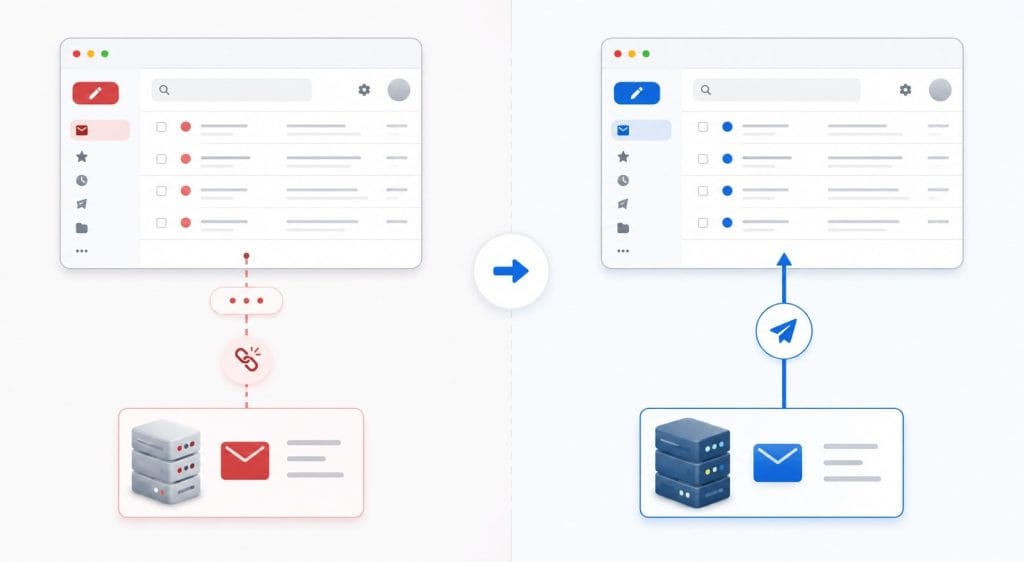
Najjednostavnije rešenj je jednostavno proslediti sve emailove na gmail nalog
Najjednostavnije rešenje: forward iz cPanela na Gmail
Umesto da Gmail povlači poruke sa servera, potrebno je da server automatski šalje kopiju svake nove poruke na Gmail.
To se zove email forwarder.
Na primer:
Poruka stigne na:
cPanel je automatski prosledi na:
Vi i dalje čitate poruke u Gmailu, bez POP preuzimanja.
Važna napomena pre podešavanja
Forwarder rešava prijem poruka, ali ne menja automatski način slanja.
To znači:
- dolazne poruke možete primati u Gmailu,
- za slanje sa poslovne adrese treba posebno podesiti “Send mail as” u Gmailu ili koristiti Webmail/email klijent,
- ako želite profesionalno rešenje za firmu, najbolja opcija je često Google Workspace ili ozbiljnije email hosting podešavanje.
Za mnoge male firme, preduzetnike i sajtove, cPanel forwarder je sasvim dovoljno i brzo rešenje.
Kako da podesite forward iz cPanela na Gmail
Uputstvo se može malo razlikovati od hostinga do hostinga, ali kod većine cPanel naloga postupak je isti ili vrlo sličan.
Korak 1: Ulogujte se u cPanel
Prijavite se u svoj hosting nalog i otvorite cPanel.
Najčešće mu pristupate kroz hosting panel, a nekad direktno preko adrese poput:
vasdomen.com/cpanel
Ako niste sigurni gde je cPanel, proverite email koji ste dobili od hosting provajdera ili kontaktirajte njihovu podršku.
Korak 2: Otvorite “Forwarders”
U cPanelu pronađite sekciju Email.
Zatim kliknite na opciju:
Forwarders
Ova opcija služi za prosleđivanje poruka sa jedne email adrese na drugu.
Korak 3: Kliknite na “Add Forwarder”
Na strani Forwarders kliknite na dugme:
Add Forwarder
Time otvarate formu za dodavanje novog prosleđivanja.
Korak 4: Unesite email adresu koju želite da prosleđujete
U polje Address to Forward unesite samo prvi deo email adrese.
Na primer, ako želite da prosleđujete:
u polje unosite samo:
info
Zatim iz padajućeg menija izaberite odgovarajući domen:
mojafirma.rs
Korak 5: Unesite Gmail adresu
U delu Destination izaberite opciju:
Forward to Email Address
Zatim unesite Gmail adresu na koju želite da poruke stižu.
Na primer:
Proverite adresu dva puta. Jedno pogrešno slovo i poruke odlaze u digitalnu Narniju.
Korak 6: Sačuvajte forwarder
Kliknite na:
Add Forwarder
cPanel će prikazati potvrdu da je forwarder dodat.
Od tog trenutka, nove poruke poslate na vašu poslovnu email adresu biće automatski prosleđene na Gmail.
Korak 7: Testirajte
Pošaljite test poruku sa druge email adrese na vaš poslovni email.
Na primer, pošaljite poruku na:
Zatim proverite da li se pojavila u Gmail inboxu.
Ako je nema odmah:
- proverite Spam folder,
- proverite Promotions/Updates tabove ako ih koristite,
- proverite da li ste dobro upisali Gmail adresu,
- proverite da li email adresa u cPanelu zaista postoji,
- proverite da li domen pravilno prima emailove.
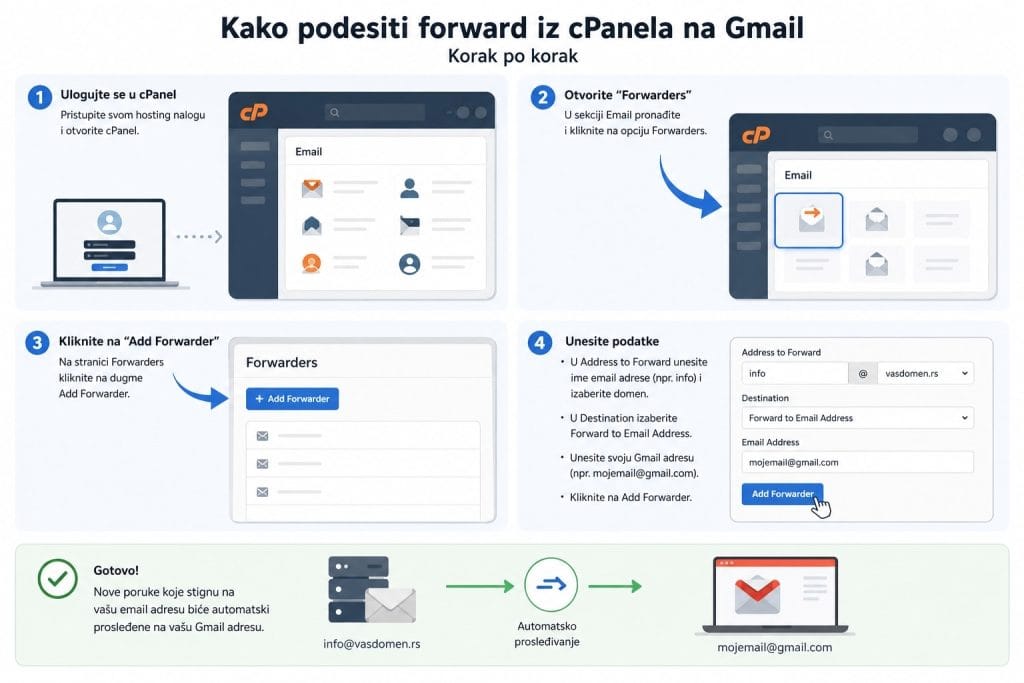
Prosleđivanj email-a se radi u samo par koraka
Da li poruke ostaju i u cPanel mailboxu?
Ako u cPanelu postoji pravi email nalog, na primer [email protected], i za njega dodate forwarder, poruke će najčešće ostajati i u tom mailboxu i biti prosleđene na Gmail.
To je korisno ako želite rezervnu kopiju.
Međutim, ako mailbox ima ograničen prostor, vremenom se može napuniti. Zato povremeno proverite zauzeće email naloga u cPanelu ili podesite odgovarajuću politiku čuvanja poruka.
Šta ako želim da šaljem email iz Gmaila kao poslovna adresa?
Forwarder rešava prijem. Za slanje iz Gmaila kao [email protected], potrebno je posebno podesiti opciju:
Settings → Accounts and Import → Send mail as
Tu dodajete poslovnu email adresu i SMTP podatke koje dobijate od hosting provajdera.
Najčešći podaci su:
- SMTP server:
mail.vasdomen.com - port: 465 sa SSL ili 587 sa TLS
- korisničko ime: puna email adresa, npr.
[email protected] - lozinka: lozinka tog email naloga
Ako ovo ne podesite, moći ćete da primate poruke u Gmailu, ali ćete odgovarati sa Gmail adrese. Za ozbiljnu poslovnu komunikaciju to nije idealno.
Da li je forwarder najbolje dugoročno rešenje?
Zavisi od toga kako koristite email.
Forwarder je odličan ako:
- imate mali broj email adresa,
- želite brzo rešenje,
- navikli ste da čitate poruke u Gmailu,
- ne treba vam kompleksna timska email organizacija.
Ali ako firma ozbiljno koristi email, ima više zaposlenih, zajedničke inboxe, arhivu, sigurnosna pravila i profesionalnu isporučivost, onda treba razmotriti ozbiljnije rešenje: Google Workspace, Microsoft 365 ili namenski email hosting.
Drugim rečima: forwarder je odličan flaster. Nekad je flaster dovoljan. Ali ako je rana poslovni proces od koga zavisi prodaja, onda treba zavoj, doktor i možda malo manje improvizacije.
Šta treba da uradite sada?
Ako koristite Gmail za čitanje poslovnih emailova sa svog domena, proverite kako su podešeni.
U Gmailu otvorite:
Settings → See all settings → Accounts and Import
Ako vidite poslovni email u sekciji Check mail from other accounts, vrlo je moguće da koristite POP preuzimanje.
U tom slučaju uradite sledeće:
- Podesite forwarder u cPanelu.
- Pošaljite test poruku.
- Proverite da li stiže u Gmail.
- Po potrebi podesite “Send mail as”.
- Ne čekajte da poruke prestanu da stižu.
Zaključak
Google ukida Gmail funkciju za preuzimanje poruka sa drugih email naloga preko POP-a. To ne znači da vaš poslovni email prestaje da radi, ali znači da treba promeniti način na koji poruke stižu u Gmail.
Za korisnike koji imaju email u cPanelu, najbrže rešenje je podešavanje email forwardera.
Tako će poruke sa poslovne adrese i dalje stizati u Gmail, bez oslanjanja na POP.
Ako niste sigurni kako je vaš email trenutno podešen ili želite da izbegnete prekid u komunikaciji, najbolje je da proverite podešavanja pre nego što promena počne da pravi problem. Email je dosadan samo dok radi. Kad prestane da radi, odjednom postane najvažnija stvar na svetu.