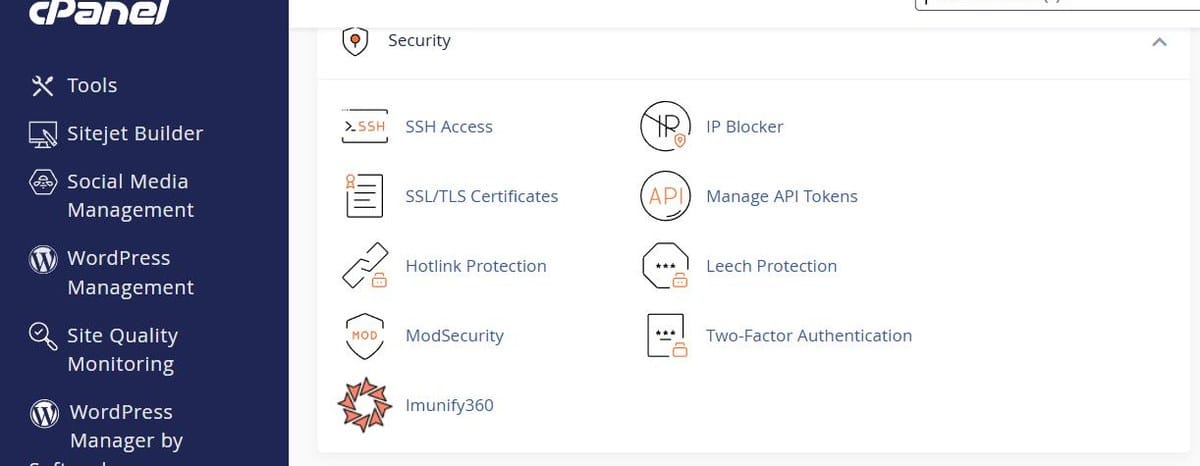
Lozinka je danas najslabija karika u zaštiti hosting naloga. Dovoljno je da procuri iz neke stare baze, da je neko pogodi ili da je ukrade virus sa vašeg računara, i tuđa osoba ima pristup vašem sajtu, mejlovima i bazama podataka. Dvofaktorska autentifikacija rešava upravo taj problem: čak i ako neko sazna vašu lozinku, bez koda sa vašeg telefona ne može da uđe.
U ovom vodiču vam korak po korak pokazujemo kako da uključite dvofaktorsku autentifikaciju u cPanel-u. Ceo postupak traje oko tri minuta i ne zahteva nikakvo tehničko predznanje.
Šta je dvofaktorska autentifikacija
Dvofaktorska autentifikacija, skraćeno 2FA, znači da se pri prijavi traže dva različita dokaza da ste zaista vi. Prvi je nešto što znate, a to je vaša lozinka. Drugi je nešto što imate, a to je vaš telefon koji na svakih trideset sekundi generiše novi šestocifreni kod.
Taj kod se ne šalje SMS-om niti mejlom. Aplikacija na telefonu ga računa lokalno, na osnovu tajnog ključa koji razmenite sa serverom prilikom podešavanja. Zato 2FA radi i kada nemate signal ili internet na telefonu.
Šta vam treba pre početka
Potrebna su vam samo dve stvari:
- Pristupni podaci za cPanel, odnosno korisničko ime i lozinka
- Aplikacija za autentifikaciju instalirana na telefonu
Ako još nemate aplikaciju, sve navedene su besplatne i rade sa cPanel-om:
- Google Authenticator za Android i iPhone, najjednostavnija opcija
- Microsoft Authenticator ako već koristite Microsoft naloge
- Authy ako želite da vam se kodovi sinhronizuju na više uređaja
- 2FAS ili Aegis za one koji preferiraju otvoreni kod
Preuzmite je sa Google Play prodavnice ili App Store-a pre nego što krenete dalje, jer će vam trebati već u trećem koraku.
Korak 1: Prijavite se u cPanel
Otvorite cPanel na adresi svog sajta sa portom 2083, na primer https://vasdomen.com:2083, ili preko linka koji ste dobili u mejlu dobrodošlice. Unesite korisničko ime i lozinku.
Korak 2: Pronađite sekciju Security
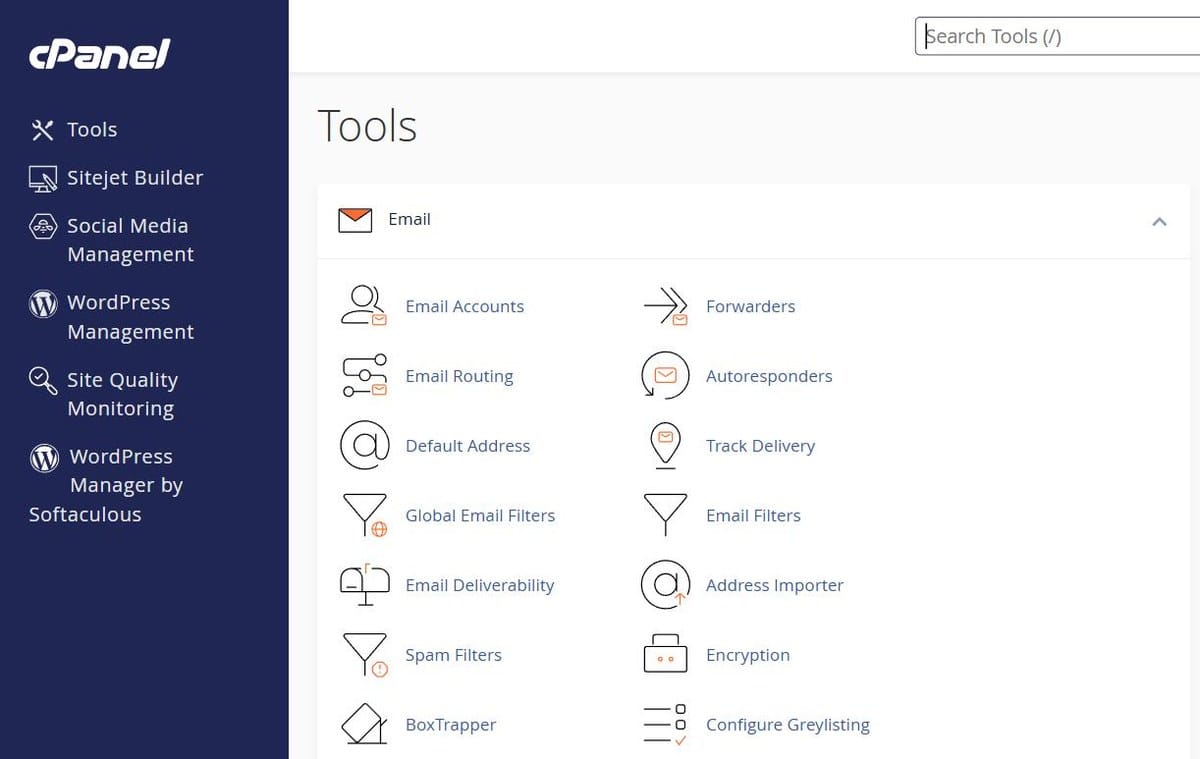
Skrolujte niz stranicu do sekcije koja se zove Security. Tu se nalaze svi alati vezani za bezbednost naloga. Kliknite na Two-Factor Authentication.
Ako ne želite da skrolujete, u polje za pretragu na vrhu strane ukucajte two i cPanel će vam odmah ponuditi taj alat.
Korak 3: Pokrenite podešavanje
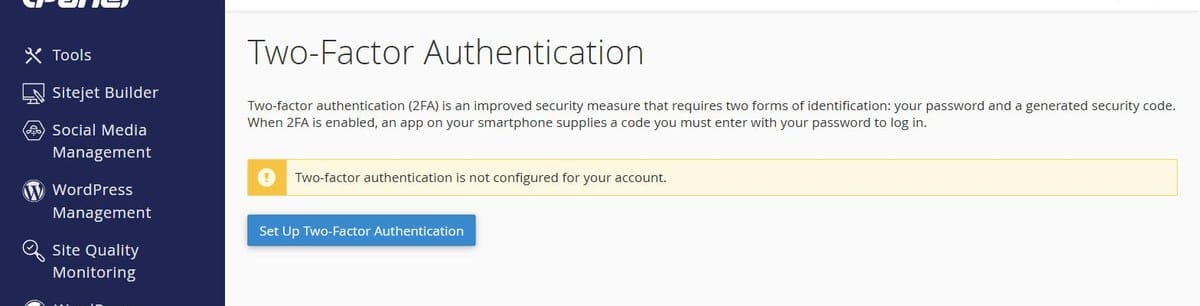
Otvoriće vam se strana sa žutim obaveštenjem da dvofaktorska autentifikacija još uvek nije podešena za vaš nalog. Kliknite na plavo dugme Set Up Two-Factor Authentication.
Korak 4: Skenirajte QR kod telefonom
Sada vidite Step 1 i veliki QR kod. Otvorite aplikaciju za autentifikaciju na telefonu, izaberite opciju za dodavanje novog naloga, obično je to plus u uglu ekrana, pa izaberite skeniranje QR koda. Usmerite kameru ka ekranu računara.
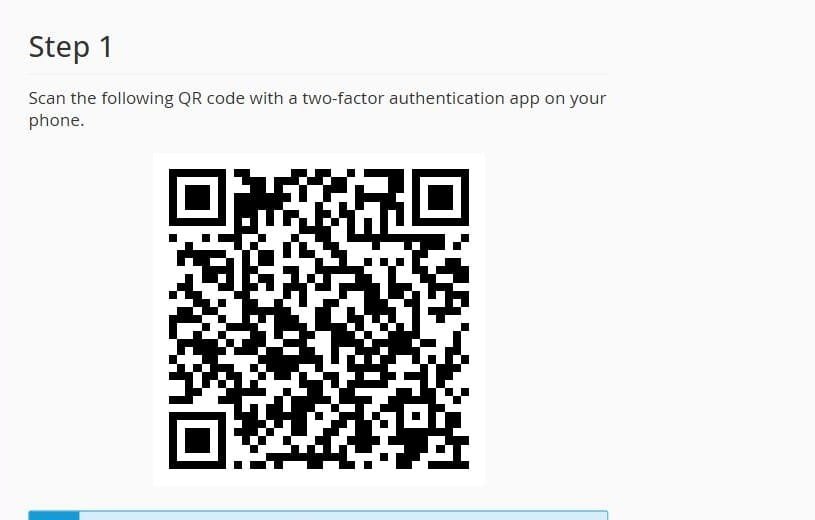
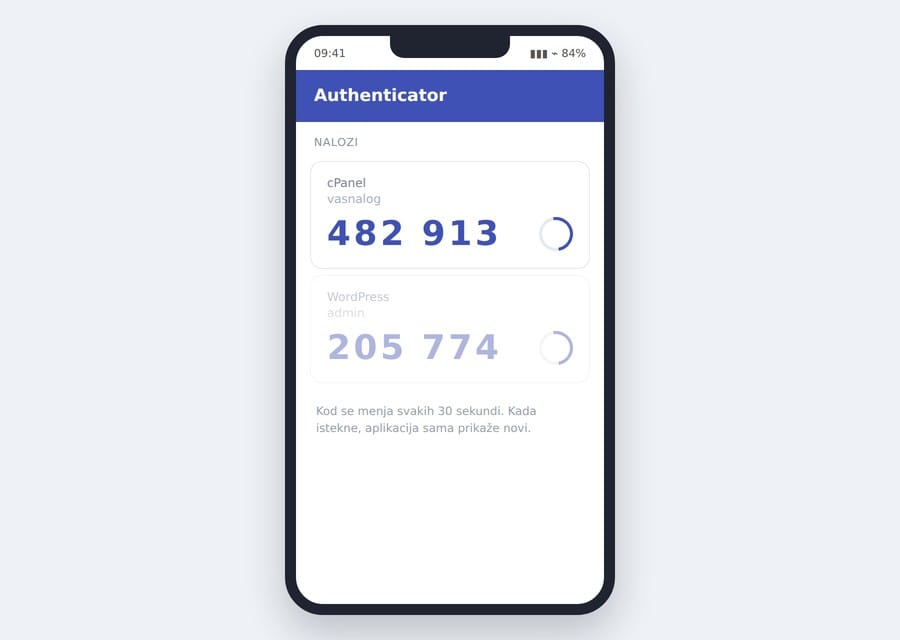
Čim skenirate, u aplikaciji se pojavljuje novi unos sa nazivom vašeg naloga i šestocifrenim kodom koji se menja na svakih trideset sekundi.
Ako kamera ne radi ili ne možete da skenirate
Odmah ispod QR koda nalazi se plavi okvir sa naslovom Don’t have a QR code reader? U njemu su dva podatka: Account, odnosno naziv naloga, i Key, odnosno tajni ključ. U aplikaciji izaberite unos naloga ručno i prepišite ta dva podatka.
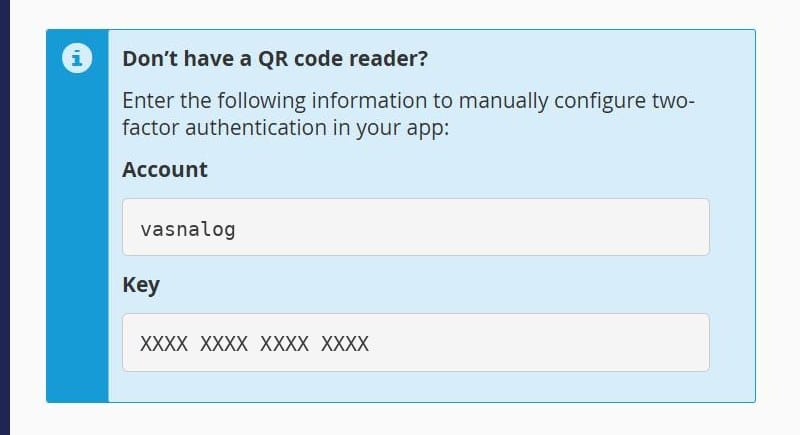
Taj ključ tretirajte kao lozinku. Nemojte ga slati mejlom, čuvati u beleškama telefona ni fotografisati ekran i deliti sliku.
Korak 5: Unesite kod iz aplikacije
Vratite se na cPanel i skrolujte do dela Step 2. U polje Security Code ukucajte šestocifreni kod koji trenutno stoji u aplikaciji, bez razmaka, pa kliknite Configure Two-Factor Authentication.
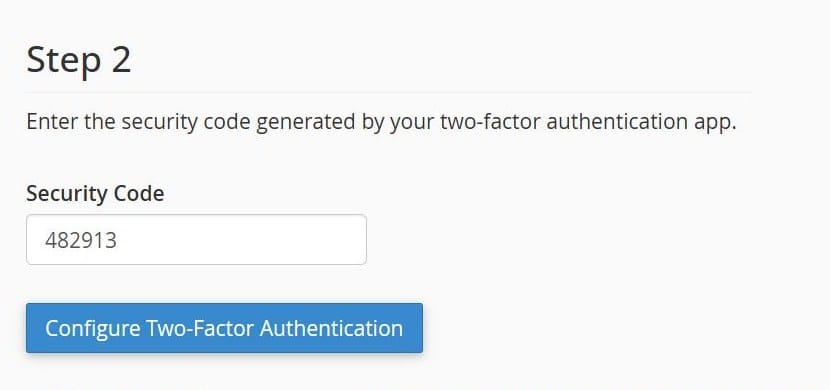
Ako vam sistem javi da je kod pogrešan, najčešći razlog je što je kod u međuvremenu istekao. Sačekajte da se u aplikaciji pojavi novi i pokušajte ponovo.
Korak 6: Provera da je sve uspelo
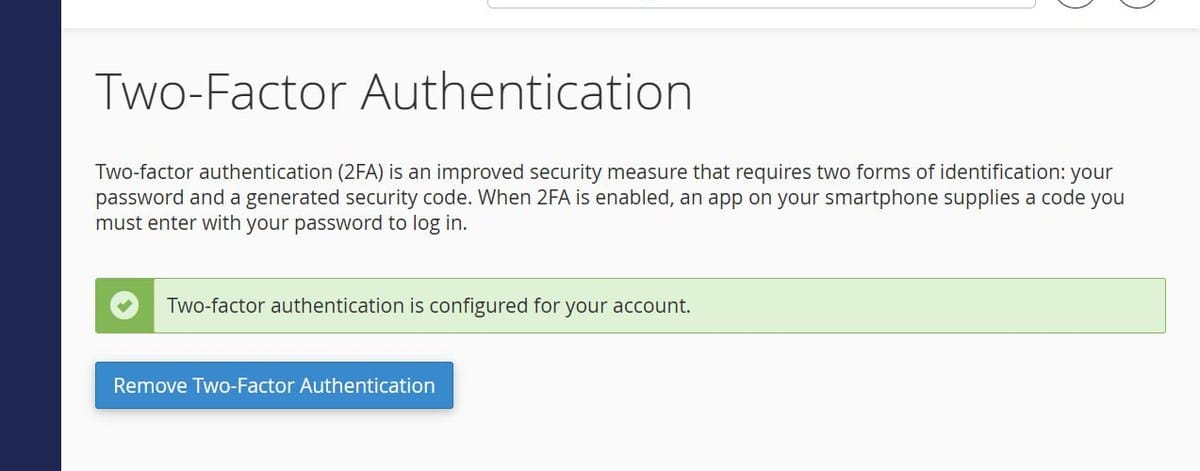
Kada je podešavanje uspešno, žuto obaveštenje se menja u zeleno sa porukom da je dvofaktorska autentifikacija konfigurisana za vaš nalog. Od tog trenutka 2FA je aktivna.
Kako od sada izgleda prijava
Sledeći put kada se prijavljujete u cPanel, prvo unosite korisničko ime i lozinku kao i do sada. Zatim vam se pojavljuje dodatni ekran sa poljem Security Code. Otvorite aplikaciju, prepišite trenutni kod i kliknite Continue.
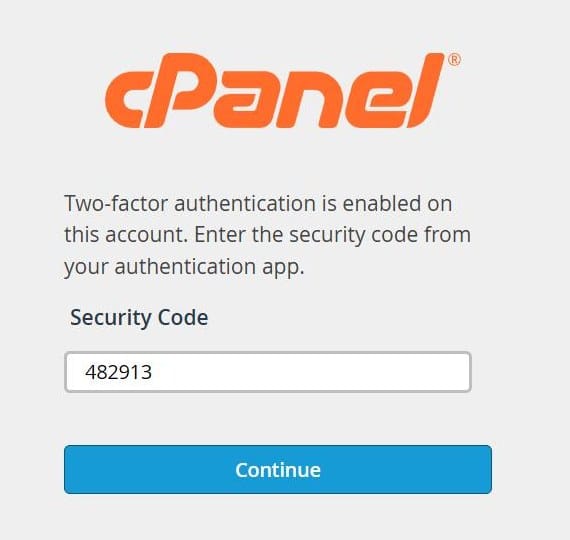
Ceo dodatak traje par sekundi, a razlika u zaštiti je ogromna.
Šta ako izgubite telefon
Ovo je najvažniji deo koji većina preskoči. Ako izgubite ili resetujete telefon, a niste se pripremili, ostajete zaključani van svog naloga.
Zato uradite bar jednu od ove tri stvari, najbolje odmah nakon podešavanja:
- Sačuvajte tajni ključ na sigurno mesto. Onaj ključ iz polja Key upišite u menadžer lozinki ili odštampajte i držite na sigurnom. Sa njim možete da vratite nalog u aplikaciju na novom telefonu.
- Dodajte isti nalog u dve aplikacije. Skenirajte isti QR kod i telefonom i tabletom, ili koristite aplikaciju koja pravi sigurnosnu kopiju u oblaku, kao što je Authy.
- Znajte kome da se javite. Ako ostanete bez pristupa, hosting podrška može da isključi 2FA na vašem nalogu nakon provere identiteta.
Ako ste ostali bez pristupa cPanel-u, javite se našoj podršci. Nakon provere da ste vi vlasnik naloga, isključićemo 2FA da biste mogli ponovo da uđete i podesite je iznova.
Kako isključiti dvofaktorsku autentifikaciju
Ako iz nekog razloga želite da isključite 2FA, otvorite isti alat u sekciji Security i kliknite na dugme Remove Two-Factor Authentication. Nalog se odmah vraća na prijavu samo lozinkom.
Preporuka je da to radite samo privremeno, na primer kada menjate telefon. U tom slučaju najbolje je da prvo isključite 2FA na starom telefonu, pa je ponovo uključite i skenirate novi QR kod na novom uređaju.
Česta pitanja
Da li 2FA usporava prijavu
Dodaje vam nekoliko sekundi. U praksi je to jedini trošak, dok je dobitak u sigurnosti veliki.
Treba li mi internet na telefonu da bih dobio kod
Ne. Aplikacija računa kod lokalno na osnovu tačnog vremena i tajnog ključa, pa radi i u avionskom režimu.
Zašto mi aplikacija javlja da je kod netačan
Najčešće zato što sat na telefonu nije tačan. Uključite automatsko podešavanje vremena u podešavanjima telefona i problem nestaje. Drugi čest razlog je da je kod istekao dok ste ga kucali.
Da li 2FA u cPanel-u štiti i moj WordPress
Ne direktno. cPanel 2FA štiti pristup hosting nalogu, a WordPress ima svoju prijavu i svoje 2FA dodatke. Idealno je zaštititi oba.
Mogu li da uključim 2FA za više cPanel naloga
Možete. Svaki nalog dodajete kao poseban unos u istoj aplikaciji i za svaki dobijate svoj kod.
Šta je sa FTP i mejl nalozima
Dvofaktorska autentifikacija u cPanel-u pokriva prijavu u sam cPanel. FTP i mejl klijenti se i dalje prijavljuju lozinkom, pa je važno da i te lozinke budu jake i jedinstvene.
Zaključak
Dvofaktorska autentifikacija je jedna od retkih bezbednosnih mera koja se podesi za tri minuta, ne košta ništa i realno zaustavlja najveći deo pokušaja provale na hosting nalog. Ako upravljate sajtom od koga zavisi vaš posao, nema razloga da je nemate uključenu.
Imate pitanje oko podešavanja ili vam treba pomoć sa bezbednošću naloga? Naša podrška je tu za vas, javite nam se u bilo kom trenutku.